Tải AutoCAD 2023 – phiên bản mới với nhiều cải tiến về hiệu suất, giao diện và công cụ thiết kế chuyên nghiệp. AutoCAD 2023 hỗ trợ tạo bản vẽ 2D, mô hình 3D chính xác, đồng thời bổ sung nhiều tính năng thông minh giúp tối ưu quy trình làm việc cho kiến trúc sư, kỹ sư và nhà thiết kế. Trong bài viết này, bạn sẽ tìm thấy thông tin chi tiết về cấu hình yêu cầu, tính năng nổi bật và hướng dẫn cài đặt AutoCAD 2023 đầy đủ, dễ thực hiện.
Giới thiệu AutoCAD 2023
AutoCAD 2023 là phiên bản nâng cấp mạnh mẽ của phần mềm thiết kế kỹ thuật nổi tiếng do Autodesk phát triển. Đây là công cụ được sử dụng rộng rãi trong các lĩnh vực kiến trúc, xây dựng, cơ khí, điện và thiết kế sản phẩm nhờ khả năng tạo bản vẽ 2D, mô hình 3D chính xác và chuyên nghiệp.
Phiên bản AutoCAD 2023 được Autodesk bổ sung nhiều tính năng thông minh giúp tăng tốc quy trình làm việc, cải thiện hiệu suất xử lý và nâng cao khả năng cộng tác giữa các nhóm thiết kế. Các tính năng như Markup Import, Markup Assist, Trace, Count và hệ thống đồ họa 3D mới giúp người dùng hoàn thành dự án nhanh chóng và hiệu quả hơn.
Những tính năng nổi bật của AutoCAD 2023
Markup Import và Markup Assist
AutoCAD 2023 tích hợp công nghệ Machine Learning giúp nhận diện ghi chú, phản hồi từ file PDF hoặc bản vẽ đã được đánh dấu. Người dùng có thể dễ dàng xem xét và áp dụng các chỉnh sửa trực tiếp lên bản vẽ, giảm thiểu sai sót trong quá trình phối hợp làm việc.
Cải tiến tính năng Trace
Tính năng Trace cho phép nhiều thành viên cùng đóng góp ý kiến trên bản vẽ mà không làm thay đổi dữ liệu gốc. AutoCAD 2023 mở rộng khả năng tạo và chỉnh sửa Trace ngay trên phiên bản Desktop, Web và Mobile.
Công cụ Count thông minh
Count giúp tự động đếm số lượng block và đối tượng trong bản vẽ. Phiên bản 2023 bổ sung khả năng đếm theo vùng lựa chọn, hỗ trợ kiểm soát vật tư và thống kê dữ liệu nhanh hơn.
Hiệu suất đồ họa 3D vượt trội
AutoCAD 2023 sử dụng hệ thống đồ họa 3D mới, tận dụng sức mạnh GPU hiện đại và CPU đa nhân. Điều này giúp xử lý các bản vẽ lớn mượt mà hơn và tăng tốc độ hiển thị mô hình 3D đáng kể.
Bộ công cụ chuyên ngành
Người dùng được tích hợp nhiều Toolset chuyên dụng như:
AutoCAD Architecture
AutoCAD Mechanical
AutoCAD Electrical
AutoCAD MEP
AutoCAD Plant 3D
AutoCAD Map 3D
AutoCAD Raster Design
Các bộ công cụ này giúp tăng năng suất làm việc và rút ngắn thời gian thiết kế trong từng lĩnh vực chuyên môn.
Cấu hình cài đặt phần mềm AutoCAD 2023
Cấu hình tối thiểu
Hệ điều hành: Windows 10 hoặc Windows 11 64-bit
CPU: 2.5 GHz trở lên
RAM: 8 GB
Ổ cứng trống: 10 GB
Card đồ họa: DirectX 11 hỗ trợ GPU 1 GB
Cấu hình đề nghị
CPU: 3 GHz trở lên
RAM: 16 GB
GPU: 4 GB hỗ trợ DirectX 12
Màn hình Full HD hoặc 4K
AutoCAD 2023 phù hợp với ai?
Kiến trúc sư
Kỹ sư xây dựng
Kỹ sư cơ khí
Kỹ sư điện
Nhà thiết kế nội thất
Sinh viên ngành kỹ thuật và kiến trúc
Nhờ khả năng thiết kế chính xác, tương thích nhiều định dạng và hệ sinh thái Autodesk mạnh mẽ, AutoCAD 2023 vẫn là một trong những phần mềm CAD được sử dụng phổ biến nhất hiện nay.
Link tải phần mềm AutoCad 2023 Full Activate miễn phí
Hướng dẫn cài đặt AutoCad 2023 chi tiết full Activate
Bước 1: Giải nén bộ cài AutoCAD 2023
Sau khi tải AutoCAD 2023 về máy, hãy nhấp chuột phải vào file tải xuống và chọn Extract Here hoặc Extract to… để giải nén toàn bộ dữ liệu cài đặt.
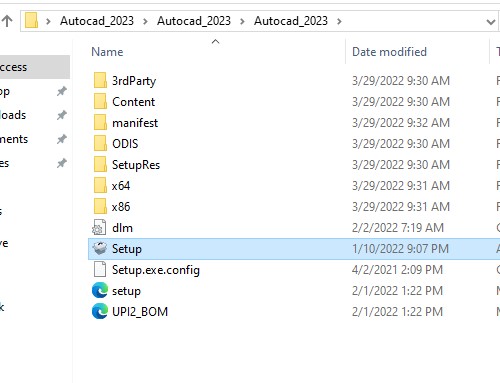
Bước 2: Khởi chạy trình cài đặt
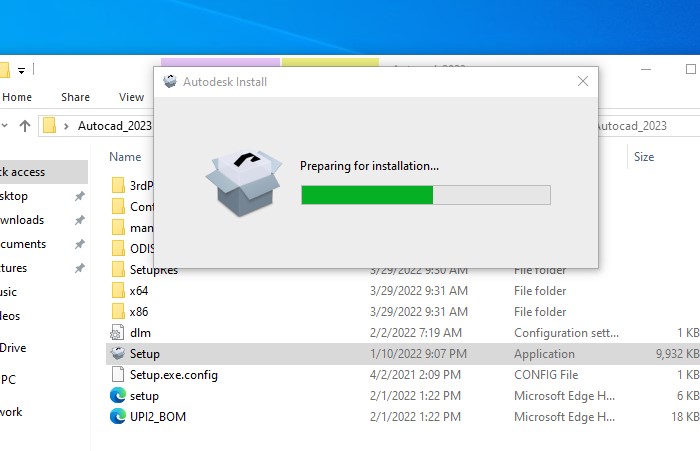
Mở thư mục vừa giải nén, tìm file Setup.exe và nhấp đúp chuột để khởi động quá trình cài đặt.
Hệ thống sẽ tự động giải nén các thành phần cần thiết. Vui lòng chờ cho đến khi quá trình này hoàn tất.
Bước 3: Đồng ý điều khoản sử dụng
Khi cửa sổ cài đặt xuất hiện, tích chọn I Agree để chấp nhận các điều khoản sử dụng của phần mềm, sau đó nhấn Next để tiếp tục.
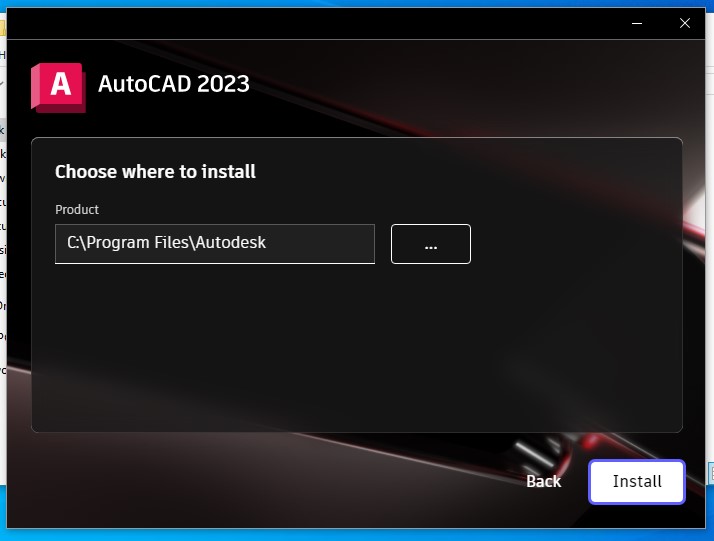
Bước 4: Bắt đầu cài đặt
Kiểm tra lại đường dẫn cài đặt (có thể giữ nguyên mặc định), sau đó nhấn Install để tiến hành cài AutoCAD 2023 vào máy tính.
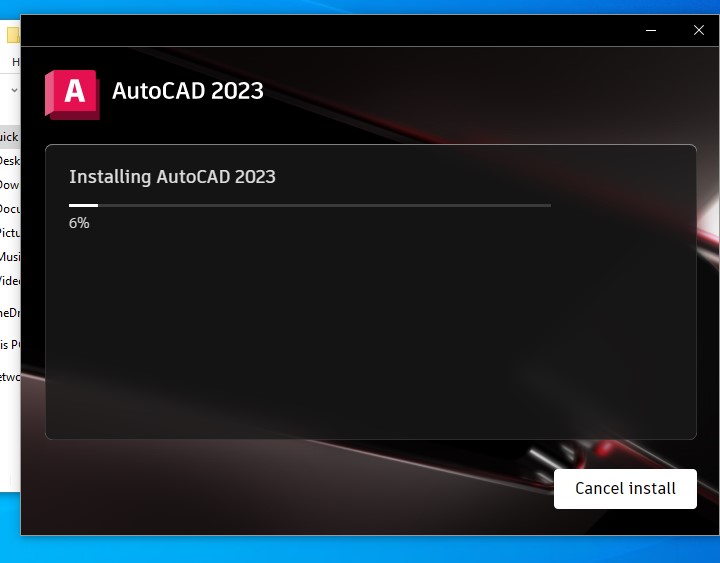
Bước 5: Chờ hoàn tất quá trình cài đặt
Phần mềm sẽ tự động sao chép và cài đặt các tệp cần thiết. Thời gian thực hiện có thể kéo dài từ vài phút đến hơn 10 phút tùy theo cấu hình máy tính.
Trong quá trình này, không nên tắt chương trình hoặc khởi động lại máy.
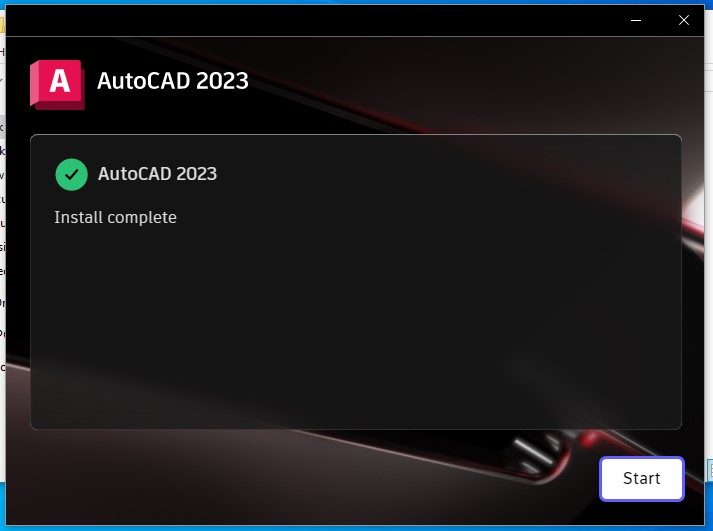
Bước 6: Hoàn tất cài đặt
Khi quá trình cài đặt kết thúc, màn hình sẽ hiển thị thông báo hoàn thành. Nhấn Not Now để đóng cửa sổ và bỏ qua bước thiết lập bổ sung nếu chưa cần thực hiện ngay.
Sau đó, bạn có thể khởi động AutoCAD 2023 từ màn hình Desktop hoặc trong menu Start để bắt đầu sử dụng phần mềm.
Hướng Dẫn Kích Hoạt AutoCAD 2023 theo các bước sau
Tiến hành kích hoạt phần mềm theo các bước sau:
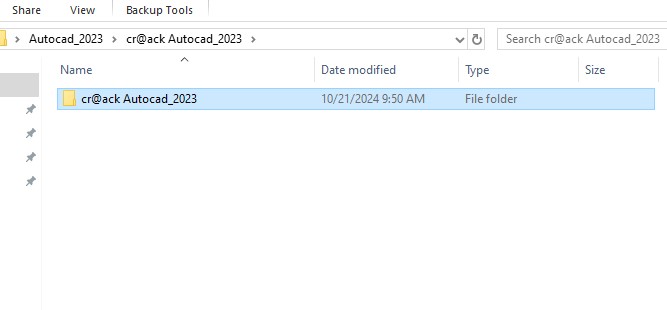
Bước 1: Mở thư mục chứa bộ cài hoặc các tệp hỗ trợ đi kèm AutoCAD 2023 đã tải về máy tính.
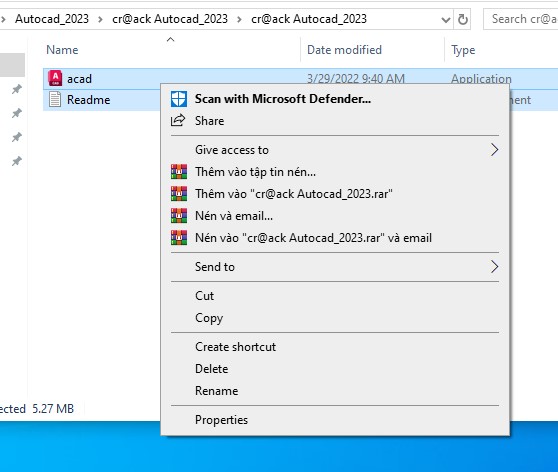
Bước 2: Kiểm tra đầy đủ các tệp cần thiết và chuẩn bị cho quá trình thiết lập phần mềm. Sao chép toàn bộ các file kích hoạt.
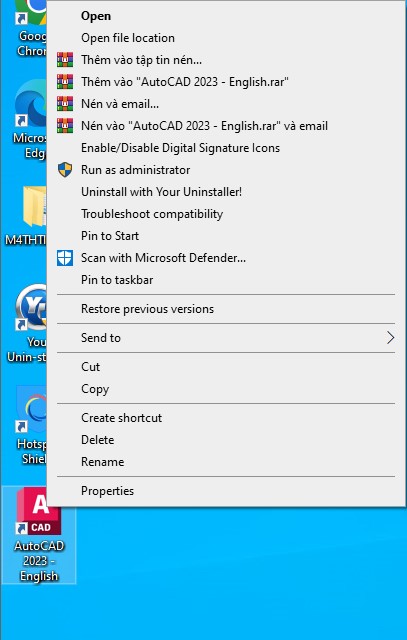
Bước 3: Nhấp chuột phải vào biểu tượng AutoCAD 2023 trên màn hình Desktop, sau đó chọn Open File Location để mở thư mục cài đặt.
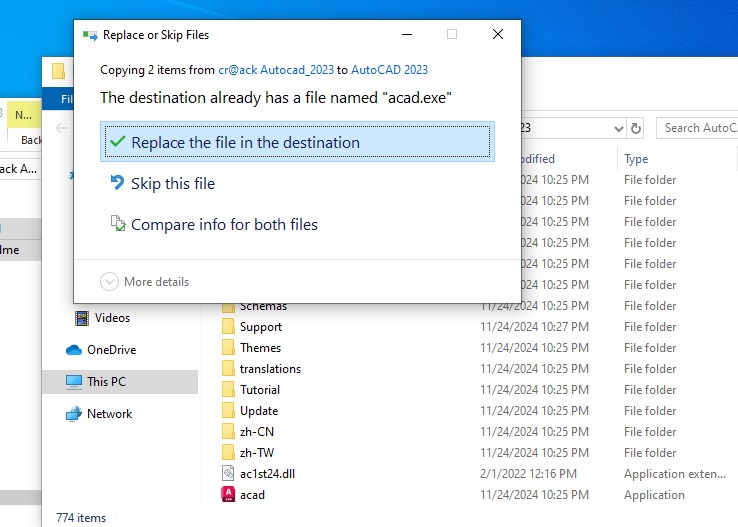
Bước 4: Truy cập vào thư mục cài đặt để kiểm tra các tệp chương trình đã được cài đặt đầy đủ. Dán file kích hoạt vào thư mục vừa mở
Bước 5: Chọn Replace the files in the destination để xác nhận thay thế các tệp hiện có và tiếp tục quá trình thiết lập.
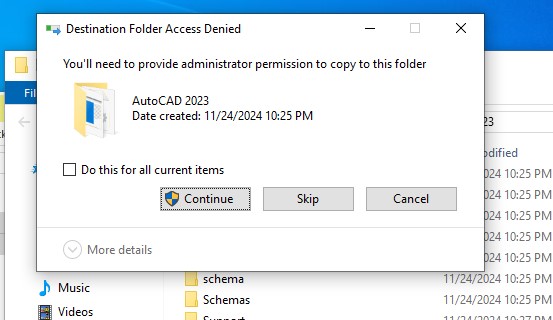
Bước 6: Nhấn Continue hoặc OK để hoàn tất quá trình thiết lập và đóng các cửa sổ thông báo.
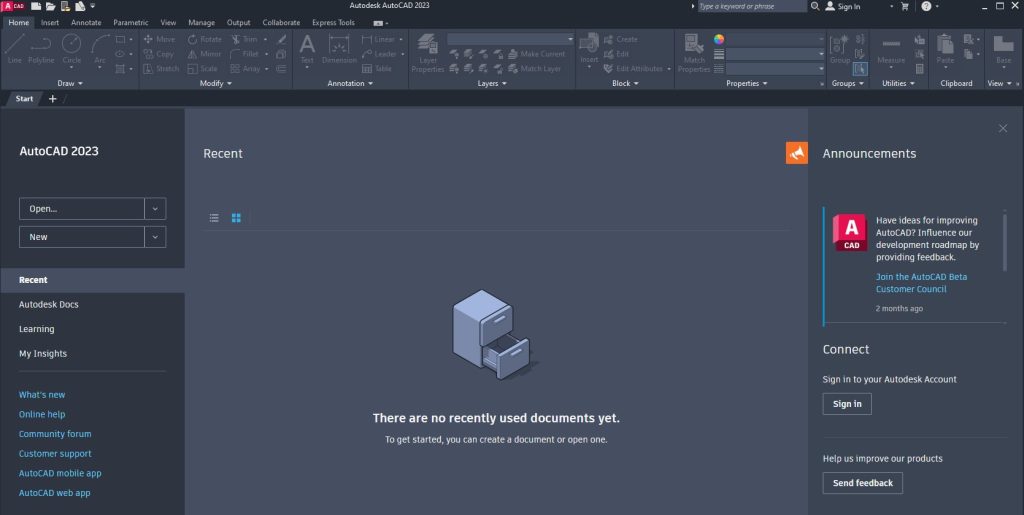
Bước 7: Khởi động AutoCAD 2023. Khi giao diện chính của phần mềm xuất hiện, bạn có thể bắt đầu tạo mới hoặc mở các bản vẽ hiện có để làm việc. Bạn sẽ thấy giao diện chính của AutoCAD 2023.
Giao diện phần mềm kích hoạt thành công
Kết Luận
AutoCAD 2023 là một trong những phần mềm thiết kế kỹ thuật hàng đầu hiện nay, được đông đảo kiến trúc sư, kỹ sư và nhà thiết kế tin dùng. Với giao diện trực quan, hiệu suất ổn định cùng nhiều tính năng hỗ trợ thiết kế 2D và 3D chuyên nghiệp, AutoCAD 2023 giúp nâng cao hiệu quả làm việc và tối ưu hóa quy trình thiết kế. Để đảm bảo tính ổn định, bảo mật và nhận được đầy đủ hỗ trợ kỹ thuật, người dùng nên sử dụng phiên bản AutoCAD 2023 chính hãng từ Autodesk.
Hy vọng bài viết đã giúp bạn cài đặt và thiết lập AutoCAD 2023 thành công. Sau khi hoàn tất, bạn có thể bắt đầu khám phá các công cụ mạnh mẽ của phần mềm để phục vụ cho công việc học tập, thiết kế và triển khai dự án một cách hiệu quả hơn.
Hút bể phốt Hoàng Cường với trên 15 năm kinh nghiệm phục vụ trong lĩnh vực vệ sinh môi trường như thông tắc cống nghẹt, bồn cầu, hút bể phốt, nạo vét kênh rãnh, hút hầm cầu... Đội ngũ kỹ thuật viên chuyên nghiệp phủ sóng toàn quốc 63 tỉnh thành, giải quyết triệt để mọi sự cố nhanh chóng. Hãy liên hệ ngay Hoàng Cường để được tư vấn và xử lý hiệu quả nhất.